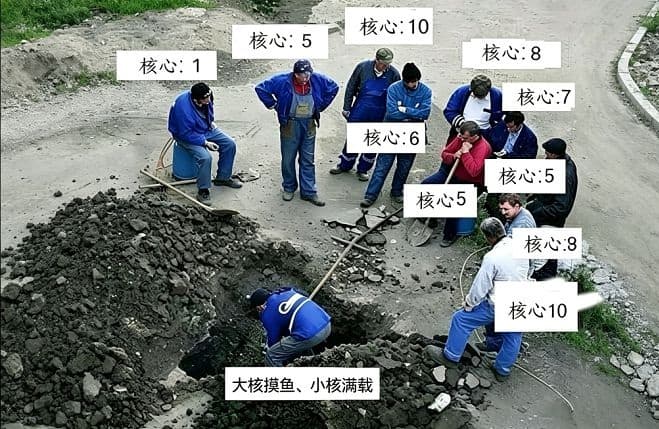
从第12代酷睿开始,Intel 在桌面和移动端全面引入大小核,对 Windows 10系统兼容但未优化,经常导致后台程序被一概分配到小核上运行,而前台应用可能无法稳定获得 P核资源,出现“大核摸鱼、小核满载”的失衡现象;而 Windows 11系统对大小核调度有原生优化,但有时系统不一定能智能识别前台/后台任务,偶尔会导致进程效率骤降,出现卡顿。
在 Windows 10/11系统,以管理员模式运行cmd,依次输入以下代码——
powercfg -attributes SUB_PROCESSOR 7f2f5cfa-f10c-4823-b5e1-e93ae85f46b5 -ATTRIB_HIDE
powercfg -attributes SUB_PROCESSOR 93b8b6dc-0698-4d1c-9ee4-0644e900c85d -ATTRIB_HIDE
powercfg -attributes SUB_PROCESSOR bae08b81-2d5e-4688-ad6a-13243356654b -ATTRIB_HIDE
powercfg -attributes SUB_PROCESSOR b28a6829-c5f7-444e-8f61-10e24e85c532 -ATTRIB_HIDE
注意,以上代码只是把 Windows 原本不让普通用户看到的几个处理器电源选项显示出来,并不是对 CPU 超频、提升最大频率、让 CPU 一直满载。
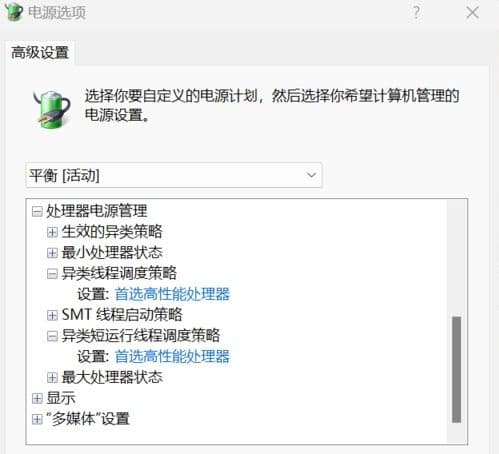
在电源选项的“处理器电源管理”中,将 “异类线程调度策略” 和 “异类短运行线程调度策略” 都设置为 “首选高性能处理器”。这能强制系统优先使用 P核,避免任务被错误地分配到 E核。无需重启,立即生效。


文章评论